

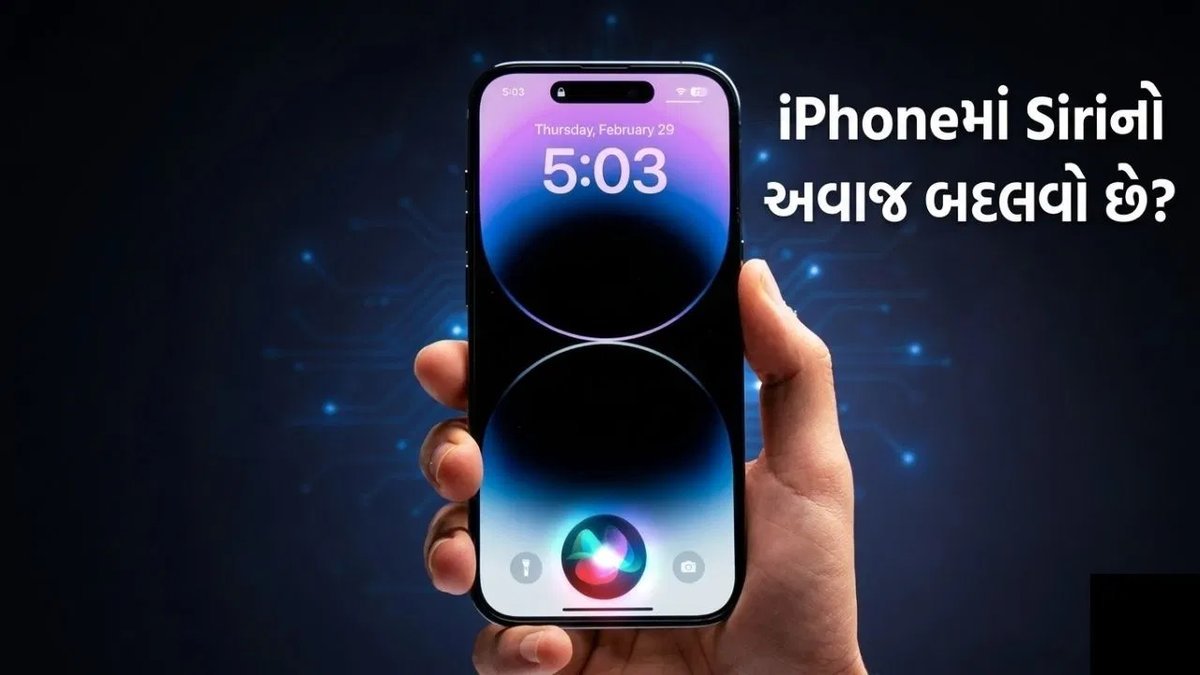
જો તમે લાંબા સમયથી iPhone વાપરી રહ્યા હોવ અને Siriનો એક જ અવાજ સાંભળીને કંટાળી ગયા હોવ, તો હવે તેને બદલવું ખૂબ સરળ છે. Apple માત્ર Siriનો અવાજ જ નહીં, પણ તેની ભાષા બદલવાનો વિકલ્પ પણ આપે છે. આ માટે કોઈ થર્ડ-પાર્ટી એપ ડાઉનલોડ કરવાની જરૂર નથી. ફક્ત iPhoneની સેટિંગ્સમાં કેટલાક સરળ સ્ટેપ્સ અનુસરીને તમે તમારી પસંદગીના અવાજ અને ભાષામાં Siriનો ઉપયોગ કરી શકો છો.
Siriનો અવાજ કેવી રીતે બદલવો?
સૌપ્રથમ તમારા iPhone પર 'Settings' (સેટિંગ્સ) એપ ખોલો. ત્યારબાદ નીચે સ્ક્રોલ કરીને 'Siri' અથવા 'Apple Intelligence & Siri' વિકલ્પ પર ટેપ કરો. તમારા iPhoneમાં ઇન્સ્ટોલ કરેલા iOS વર્ઝનના આધારે આ વિકલ્પનું નામ થોડું અલગ હોઈ શકે છે.
Siri સેટિંગ્સમાં ગયા પછી તમને ઘણા વિકલ્પો દેખાશે. 'Voice' અથવા 'Siri Voice' શોધીને તેના પર ટેપ કરો. આનાથી Siriના અવાજને લગતી સેટિંગ્સ ખુલશે. 'Siri Voice' વિભાગમાં તમને અવાજના વિવિધ વિકલ્પો મળશે. તમે તમારી પસંદગી મુજબનો કોઈપણ અવાજ પસંદ કરી શકો છો. કેટલાક અવાજોમાં વિવિધ લહેકા (accents) પણ હોઈ શકે છે. તમને ગમતા અવાજ પર ફક્ત ટેપ કરો.
નવો અવાજ ડાઉનલોડ કરવામાં સમય લાગી શકે છે
કેટલાક કિસ્સામાં iPhoneએ નવા પસંદ કરેલા Siri અવાજને ડાઉનલોડ કરવાની જરૂર પડી શકે છે, જેના માટે ઇન્ટરનેટ કનેક્શન જરૂરી છે. ડાઉનલોડ પૂર્ણ થયા પછી Siri નવા અવાજમાં તમારા પ્રશ્નોના જવાબ આપવાનું શરૂ કરશે. ત્યારપછી જ્યારે પણ તમે Siriનો ઉપયોગ કરશો, ત્યારે તમને તે નવો અવાજ સંભળાશે.
Siriની ભાષા કેવી રીતે બદલવી
જો તમે અલગ ભાષામાં Siriનો ઉપયોગ કરવા માંગતા હોવ, તો તે પણ બદલી શકાય છે. Settings > Siri/Apple Intelligence & Siri > Language પર જાઓ. અહીં તમને ઉપલબ્ધ ભાષાઓની યાદી દેખાશે. તમારી પસંદગીની ભાષા પસંદ કરવાથી Siriની ભાષા સેટિંગ અપડેટ થઈ જશે.
દરેક ભાષામાં બધા અવાજો ઉપલબ્ધ હોતા નથી
એ નોંધવું મહત્વપૂર્ણ છે કે દરેક દેશમાં દરેક ભાષા કે અવાજનો વિકલ્પ ઉપલબ્ધ હોતો નથી. તેથી જો કોઈ ચોક્કસ ભાષા કે અવાજનો વિકલ્પ તમારા iPhone પર દેખાતો ન હોય, તો તે ઉપલબ્ધતાને કારણે હોઈ શકે છે.
અન્ય અવાજો પર અસર નહીં
એ પણ જાણવું જરૂરી છે કે Siriનો અવાજ બદલવાથી તમારા iPhoneના અન્ય અવાજો પર કોઈ અસર થતી નથી. તેનાથી ફક્ત Siri કેવી રીતે બોલે છે તેના પર જ અસર પડે છે. તમારા iPhoneની રિંગટોન, નોટિફિકેશનના અવાજો, સંગીત અને અન્ય ઓડિયોમાં કોઈ ફેરફાર થશે નહીં.
જો 'Siri Voice'નો વિકલ્પ દેખાતો ન હોય તો શું કરવું?
જો તમારા ફોન પર 'Siri Voice'નો વિકલ્પ દેખાતો ન હોય, તો સૌથી પહેલા તમારા ફોનનું iOS વર્ઝન તપાસો. ક્યારેક જૂના iOS વર્ઝનને કારણે અમુક નવા ફીચર્સ દેખાતા નથી. આવા કિસ્સામાં તમારા iPhoneને લેટેસ્ટ iOS વર્ઝનમાં અપડેટ કર્યા પછી ફરીથી Siri સેટિંગ્સ તપાસી શકો છો.