

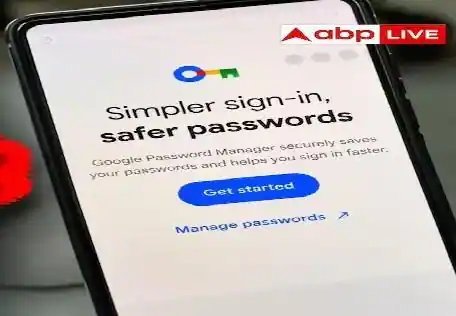
આજના સમયમાં આપણે ઇન્ટરનેટ પર નાનાં-મોટાં દરેક કામ માટે અલગ-અલગ વેબસાઇટ અને એપ્લિકેશનનો ઉપયોગ કરીએ છીએ. દરેક જગ્યાએ નવો પાસવર્ડ યાદ રાખવો મુશ્કેલ બની જાય છે. આ સમસ્યાથી બચવા માટે મોટાભાગના લોકો ગૂગલ ક્રોમના ઓટો-સેવ પાસવર્ડ ફીચરનો ઉપયોગ કરે છે. આ ફીચર તમારા ઇમેઇલ, સોશિયલ મીડિયા અને બેંકિંગ વેબસાઇટના પાસવર્ડ સેવ રાખે છે, જેથી બીજી વખત લોગિન કરતી વખતે સરળતા રહે.
પરંતુ શું તમે ક્યારેય વિચાર્યું છે કે આ સુવિધા તમારી પ્રાઇવસી માટે કેટલું મોટું જોખમ બની શકે છે? જો તમે તમારું લેપટોપ કે સ્માર્ટફોન થોડી મિનિટો માટે પણ કોઈ મિત્ર કે અન્ય વ્યક્તિને આપો છો, તો તે ક્રોમની સેટિંગ્સમાં જઈને તમારા સેવ કરેલા પાસવર્ડ જોઈ શકે છે. તમારી એક નાનકડી બેદરકારી તમારી પ્રાઇવસી અને બેંક એકાઉન્ટને જોખમમાં મૂકી શકે છે. જોકે, ક્રોમમાં જ એક સિક્યોરિટી લોકની સુવિધા ઉપલબ્ધ છે, જેના થકી આ જોખમ ઘટાડી શકાય છે.
જ્યારે તમે તમારા કમ્પ્યુટર અથવા સ્માર્ટફોનના ગૂગલ ક્રોમ બ્રાઉઝરમાં પાસવર્ડ સેવ કરો છો, ત્યારે તે Google Password Managerમાં સ્ટોર થાય છે. જો તમારા ડિવાઇસમાં વધારાની પાસવર્ડ સુરક્ષા અથવા બાયોમેટ્રિક લોક એક્ટિવ ન હોય, તો તમારા ડિવાઇસનો ઉપયોગ કરી શકતી અન્ય વ્યક્તિ તમારી ખાનગી માહિતી સુધી પહોંચી શકે છે. ઉદાહરણ તરીકે, ઓફિસમાં કામ કરતી વખતે તમે થોડી વાર માટે તમારી ખુરશી પરથી ઊભા થાઓ અને કમ્પ્યુટર લોક કરવાનું ભૂલી જાઓ. આવી સ્થિતિમાં કોઈપણ વ્યક્તિ ક્રોમના ઉપર જમણી બાજુના ખૂણામાં આવેલા ત્રણ ડોટ્સ પર ક્લિક કરીને પાસવર્ડ મેનેજર ખોલી શકે છે. ત્યારબાદ પાસવર્ડની બાજુમાં આવેલા આંખના નિશાનવાળા આઇકન પર ક્લિક કરીને તમારા Gmail, Instagram, Facebook અને નેટ બેંકિંગના પાસવર્ડ જોઈ શકે છે. આ રીતે તમારી અંગત માહિતી અને એકાઉન્ટની સુરક્ષા જોખમમાં મુકાઈ શકે છે. તેના કારણે આર્થિક નુકસાન થવાની પણ શક્યતા રહેછે.
તમારા લેપટોપ અથવા ડેસ્કટોપમાં ગૂગલ ક્રોમમાં સેવ કરેલા પાસવર્ડ સુરક્ષિત રાખવા માટે Windows Hello અથવા Macની Touch ID લોક સુવિધાનો ઉપયોગ કરી શકો છો. તેને એક્ટિવેટ કરવા માટે નીચે આપેલા સ્ટેપ્સ અનુસરો:
સૌથી પહેલાં તમારા કમ્પ્યુટરમાં Google Chrome બ્રાઉઝર ખોલો. ઉપર જમણી બાજુ દેખાતા ત્રણ ડોટ્સ પર ક્લિક કરો. ત્યારબાદ Passwords and Autofill ના વિકલ્પ પર જાઓ. અહીં Google Password Manager પસંદ કરો. હવે ડાબી બાજુ દેખાતા Settings ટેબ પર ક્લિક કરો. અહીં Use Windows Hello when filling passwords અથવા Use device lock જેવો વિકલ્પ દેખાશે. આ ફીચર એક્ટિવ થયા બાદ જ્યારે પણ કોઈ તમારા સેવ કરેલા પાસવર્ડ જોવાનો પ્રયાસ કરશે અથવા કોઈ વેબસાઇટ પર ઓટો-ફિલનો ઉપયોગ કરશે, ત્યારે સિસ્ટમ કમ્પ્યુટરનો PIN, પાસવર્ડ અથવા ફિંગરપ્રિન્ટ માગશે. આ વેરિફિકેશન વગર પાસવર્ડની વિગતો જોવી વધુ મુશ્કેલ બની જશે.
લેપટોપની જેમ જ આપણા સ્માર્ટફોનમાં પણ ગૂગલ ક્રોમમાં અનેક પાસવર્ડ સેવ હોય છે. આ પાસવર્ડને સુરક્ષિત રાખવા માટે સ્માર્ટફોનમાં પણ સિક્યોરિટી ફીચર એક્ટિવ કરવું જરૂરી છે. એન્ડ્રોઇડ ફોન અથવા આઇફોનમાં આ સિક્યોરિટી લેયર ઉમેરવા માટે નીચેના સ્ટેપ્સ અનુસરો:
સૌથી પહેલાં તમારા સ્માર્ટફોનમાં Chrome એપ ખોલો. ઉપર અથવા નીચે દેખાતા ત્રણ ડોટ્સ પર ટેપ કરીને Settingsમાં જાઓ. અહીં Password Manager ના વિકલ્પ પર ક્લિક કરો. ત્યારબાદ સ્ક્રીનના ઉપરના ખૂણામાં આવેલા Settings ના ગિયર આઇકન પર ટેપ કરો. હવે Biometric Authentication અથવા Use Screen Lock નો વિકલ્પ શોધો. આ ઉપરાંત, તમે તમારા ફોનના Privacy વિભાગમાં જઈને Chrome એપ પર અલગથી App Lock પણ લગાવી શકો છો.
આ સાવચેતી રાખશો તો સુરક્ષિત રહેશે તમારું એકાઉન્ટ:
હંમેશાં તમારા લેપટોપ અને સ્માર્ટફોનમાં સ્ક્રીન લોક રાખો. ગૂગલ પાસવર્ડ મેનેજરમાં બાયોમેટ્રિક ઓથેન્ટિકેશન સક્રિય કરો. તમારો PIN અને પાસવર્ડ અન્ય કોઈની સાથે શેર કરશો નહીં. કોઈપણ સાઇબર કેફે અથવા અન્ય વ્યક્તિના ડિવાઇસમાં તમારું ગૂગલ એકાઉન્ટ લોગિન કરવાનું ટાળો. જો ભૂલથી બીજા કોઈના ડિવાઇસમાં લોગિન કર્યું હોય, તો કામ પૂર્ણ થયા બાદ તરત જ લોગ આઉટ કરો.